Senin, 14 November 2016

Selasa, 27 September 2016
TUTORIAL WEB PAGE MAKER
Apa itu Web Page Maker ?
Web Page Maker merupakan software
editor-maker untuk halaman web dan mudah sekali untuk di operasikan. Meskipun
kapasitasnya kecil tapi sudah lumayan mampu untuk melakukan pekerjaan-pekerjaan
editor-maker halaman web , yang selama ini terkenal cukup banyak memakan kerja memori dan prosessor pada mesin komputer.
Kemampuan :
- Tidak perlu pintar code-code html dan pengalaman web.
- Drag dan drop obyek.
- True WYSIWYG layout & desain.
- Buat beberapa halaman Situs Web dengan mudah dan mengelola situs sekaligus.
- Disertai Pra-desain website templates.
- Sudah tersedia Java Script efek.
- Ratusan fungsi thumbnail, mouse-over effects, teks link style sheet, tabel, form, Iframe dan lain-lain.
- Pratinjau di halaman web browser dengan satu klik.
- Mempublikasikan situs web Anda hanya dengan satu klik dengan FTP yang ter-integrasi
- Membuat halaman web dengan jumlah tak terbatas.
- Bisa difungsikan sebagai CMS.
- Dan masih banyak lagi menu dan tool yang tersedia.
Menurut
saya, dari beberapa software editor-maker web, Web Page Maker paling mudah dan
simpel penggunaannya. Dengan memakai software-software bantu
grafis,flash,animator hasil Desain Situs Web dari Web Page Maker akan lebih
Optimal.
Untuk itu
dari pengalaman yang ada, kami dengan senang hati membagi sedikit pengetahuan
tentang Cara Penggunaan-Pengoperasian Web Page Maker,sehingga semua bisa lebih
kreatif menuangkan ide-ide membangun Situs Web sendiri dan tidak pasif.
Pada sesi
berikutnya, dengan Bahasa Indonesia, kami akan membahas lebih banyak tentang
Web Page Maker, dengan asumsi bahwa anda sudah mengenal Adobe
Photoshop, Corel,
Flash
Maker, Animasi
GIF dan software grafis yang lain.
Halaman-Halaman Tutorial Web Page Maker :
Menjelaskan cara yang betul saat mempelajari tutorial Web Page Maker
Menjelaskan tentang fungsi dan kemampuan dari Software Web Page Maker
>> Download
Perbedaan menu antara Web Page Maker version2.5 vs version3.12
>> Download
Menjelaskan Spesifikasi Komputer Dan Instalasi Web Page Maker 3.12
>> Download
Menjelaskan tentang pengenalan Layout Dan Panel dalam Web Page Maker Version
3.12
>> Download
6. Menu - File
Menjelaskan fungsi masing-masing perintah dalam Menu | File Web Page Maker 3.12
>> Download
7. Menu - Edit
Beberapa sub menu dan fungsinya dalam Menu - Edit Web Page Maker 3.12
>> Download
8. Menu - Page
Menjelaskan fungsi masing-masing item dalam Menu|Page Web Page Maker 3.12
>> Download
Menjelaskan fungsi Text,Image,Image Objects dalam Menu | Insert Web Page
Maker3.12
>> Download
Menjelaskan fungsi Menu |Insert | Shape,Navigation Bar,Horizontal Line,Table
>> Download
Menjelaskan karakter Hyperlink dalam Menu | Insert Web Page Maker 3.12
>> Download
Menjelaskan pemakaian Bookmark dalam Menu | Insert Web Page Maker 3.1
>> Download
Menjelaskan cara membuat dan mengatur Marquee dalam Menu | Insert | Marquee |
Properties
>> Download
Menjelaskan fungsi Flash Movie,Flash Video,Flash Slideshow dalam Menu | Insert
| Flash
>> Download
Menjelaskan fungsi dan pemakaian Audio,Video dalam Menu | Insert | Media
>> Download
Penjelasan tentang elemen-elemen Form dalam Web Page Maker
>> Download
Penjelasan fungsi Paypal,Publish File dalam Add-ons Web Page Maker
>> Download
Penggunaan Java Scripts,Html code or Script code,iFrame dalam Web Page Maker
>> Download
Penggunaan Text Link Style Sheet,Colors And Borders,Properties dalam Web Page
Maker
>> Download
Penjelasan fungsi Page Properties dalam Web Page Maker
>> Download
21. Arrange
Penjelasan fungsi Arrange dalam Menu Web Page Maker
>> Download
22. Help
Menjelaskan fungsi Help dalam Menu Web Page Maker sebagai pusat bantuan
23. Toolbar
Penjelasan fungsi Toolbar dalam Software Web Page Maker
>> Download
Software-Softwar Pendukung Tutorial Web Page
Maker :
1. Installer Web Page Maker 3.12 >> Download
3. Aleo Flash Intro and Banner Maker >> Download
4. Amara Flash Intro and Banner Builder 2.0 >> Download
7. dBpowerAMP Music Converter >> Download
8. Switch Sound Converter >> Download
Tutorial Dasar-Dasar Pemrograman :
2. Java Script >> Download
3. PHP-MYSQL
>> Download
4. CGI-PERL
>> Download
5. WEB
>> Download
Setting :
1. SETTING OUTLOOK - GMAIL >> Download
2. SETTING OUTLOOK - YAHOO >> Download
3. SETTING FILEZILLA
Setting Filezilla
>> Download
Sumber
: http://garnisaremania.blogspot.co.id
CARA MEMBUAT HTML
Sebelum membuat HTML perlu diketahui apakah itu HTML ??
HTML kepanjangan dari Hyper Text Markup Language adalah sebuah bahasa
Markah yang digunakan untuk membuat sebuah halaman web, menampilkan
berbagai informasi di dalam sebuah penjelajah web Internet dan
pemformatan hiperteks sederhana yang ditulis dalam berkas format ASCII
agar dapat menghasilkan tampilan wujud yang terintegerasi. Bermula dari
sebuah bahasa yang sebelumnya banyak digunakan di dunia penerbitan dan
percetakan yang disebut dengan SGML (Standard Generalized Markup Language), HTML adalah sebuah standar yang digunakan secara luas untuk menampilkan halaman web.
HTML memungkinkan seseorang untuk menyunting tampilan atau format
berkas yang akan dikirimkan melalui media daring. Beberapa hal yang
dapat dilakukan dalam menentukan format berkas adalah:
- Menampilkan suatu kelompok kata dalam beberapa ukuran yang dapat digunakan untuk judul, heading dan sebagainya.
- Menampilkan tulisan dalam bentuk cetakan tebal
- Menampilkan sekelompok kata dalam bentuk miring
- Menampilkan naskah dalam bentuk huruf yang mirip dengan hasil ketikan mesin ketik
- Mengubah-ubah ukuran tulisan untuk suatu karakter tertentu.
Untuk belajar membuat HTML, anda membutuhkan 2 buah program aplikasi yaitu HTML editor dan web browser.
Untuk HTML Editor, anda dapat menggunakan yang paling mudah dan mungkin
sudah ada di komputer anda yaitu Notepad. Sedangkan untuk browser,
silahkan nanti gunakan Internet Explorer atau Mozilla Firefox yang
mungkin juga sudah ada di komputer anda.
Jadi saat ini kita bisa langsung mempraktekkan bagaimana cara membuat
HTML dari yang paling dasar. Notepad nantinya akan kita gunakan
mengetikkan kode-kode atau tag HTML. Sedangkan web browser atau biasa
disebut “browser” saja, akan kita gunakan untuk melihat hasil halaman
HTML yang sudah kita buat. Langsung saja kepada praktek cara membuat
HTML dasar. Yuk ikuti langkah – langkah membuat HTML :
Cara pembuatan Dokumen HTML :
Klik START → Pilih All Program → Accesories → Pilih notepad
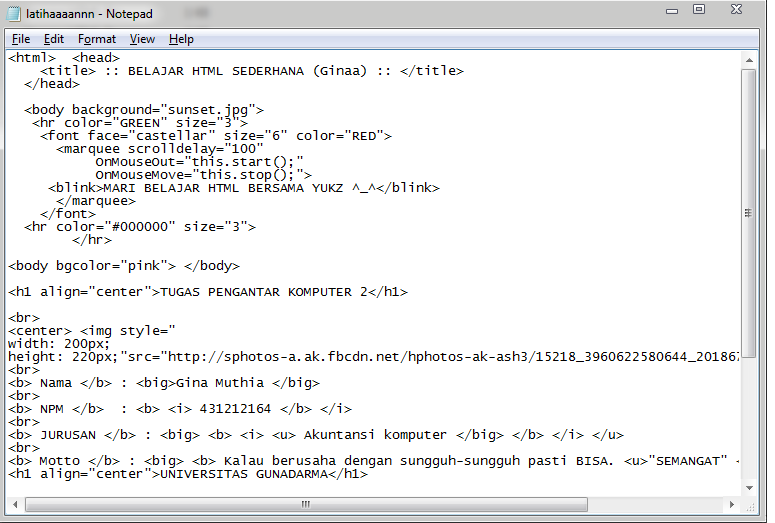
Setelah notepad terbuka ketikkan struktur dasar dokumen HTML seperti contoh di bawah ini :

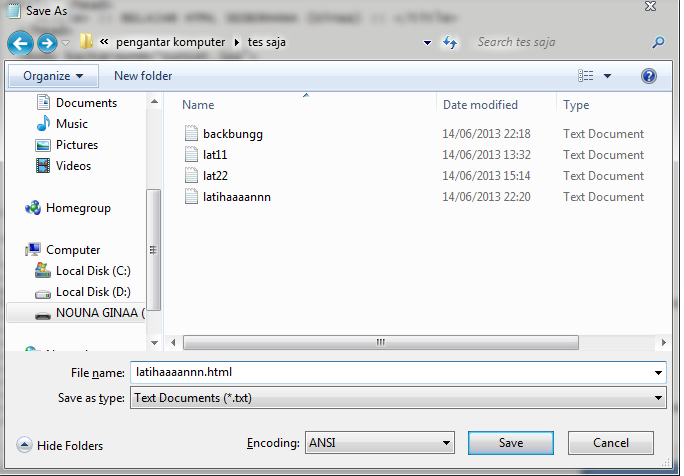
Setelah itu simpan file tersebut dengan extension HTML.
Klik save → Pilih save → Simpan dengan nama (nama folder).html
Kamu bisa melihat hasil coding yang telah diketikkan di notepad tadi
dengan mencari file yang tadi disimpan, dan double klik pada file
tersebut dan akan muncul hasil nya

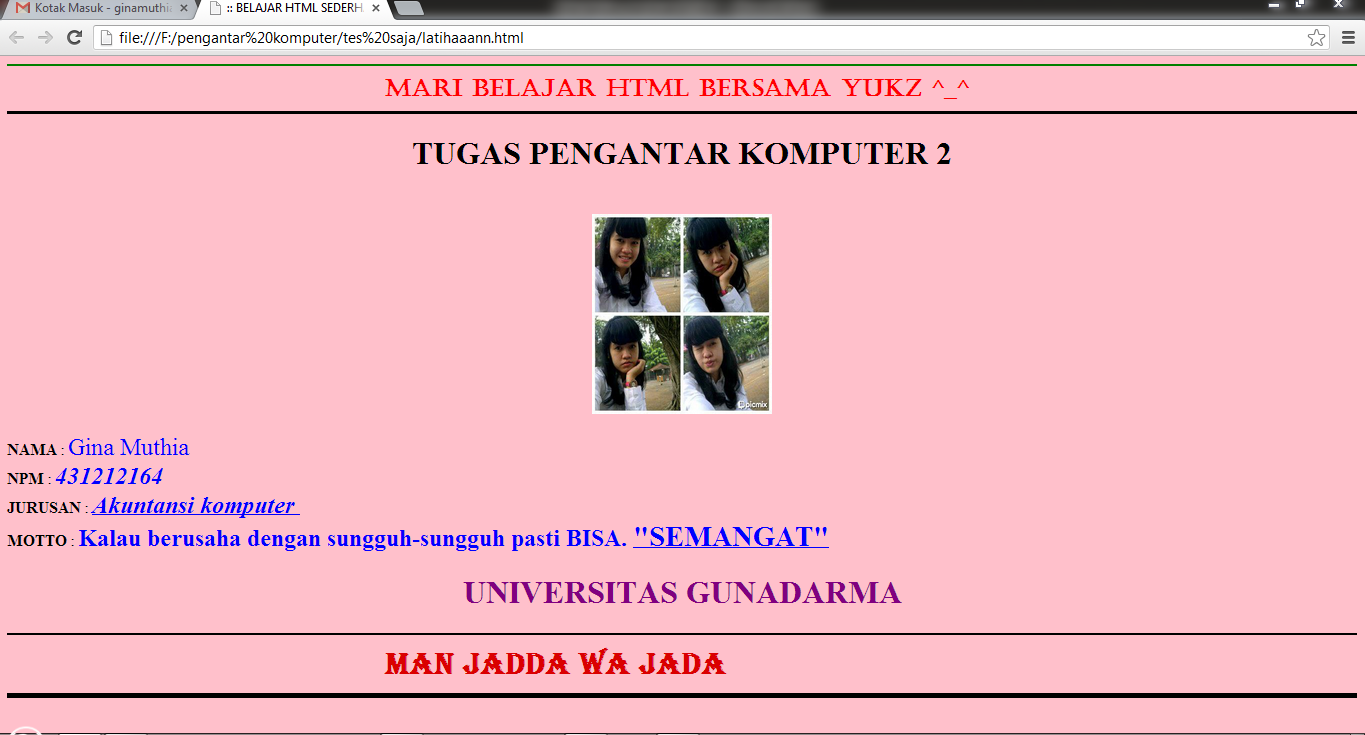
Dari Struktur dasar HTML di bawah dapat dijelaskan sebagai berikut :


- <html> : Untuk mendefinisikan sebuah dokumen HTML
- <head> : Merupakan kepala dari dokumen HTML
- <title> : Tag pembuka judul dokumen
- <body background=”sunset.jpg”>
<hr color=”GREEN” size=”3″>
<font face=”castellar” size=”6″ color=”RED”>
<marquee scrolldelay=”100″
OnMouseOut=”this.start();”
OnMouseMove=”this.stop();”>
<blink>MARI BELAJAR HTML BERSAMA YUKZ ^_^</blink>
</marquee>
</font>
<hr color=”#000000″ size=”3″>
</hr> : Yaitu coding diatas untuk tulisan yang
dapat bergerak dari kanan kiri, bentuk, font, dan kalimat tulisan bisa
sesuai keinginan sendiri
- <body bgcolor=”pink”> </body> : Untuk mendefinisikan isi/badan suatu dokumen, pink adalah untuk menentukan warna background sesuai keinginan
- <h1 align=”center”>TUGAS PENGANTAR KOMPUTER 2</h1> : untuk mendefinisikan posisi heading berada di tengah halaman
- <br>
<center> <img style=”
width: 200px;
height: 220px;”src=”http://sphotos-a.ak.fbcdn.net/hphotos-ak-ash3/15218_3960622580644_201867054_n.jpg”> </center> : Untuk menyisipkan sebuah gambar pada HTML dan <br> untuk menyisipkan line break
- <b> Nama </b> : <big>Gina Muthia </big> : Untuk membuat kalimat di HTML dengan format <b> untuk menebalkan teks, <big> untuk membuat hurufnya besar
- <b> NPM </b> : <b> <i> 431212164 </b> </i> : Untuk membuat angka di HTML dengan format <i> untuk membuat tulisan miring
- <b> JURUSAN </b> : <big> <b> <i> <u> Akuntansi komputer </big> </b> </i> </u> : Untuk membuat teks di HTML dengan format menggunakan format tulisan besar, miring dan ditambah <u> yaitu tulisan di garis bawah.
- <b> Motto </b> : <big> <b> Kalau berusaha dengan sungguh-sungguh pasti BISA. <u>”SEMANGAT” : Untuk membuat teks di HTML dengan format teks besar dan teks tebal menggunakan <big> dan <b>
- <h1 align=”center”>UNIVERSITAS GUNADARMA</h1> : Untuk mendefinisikan posisi heading berada di tengah halaman.
- <body background=”sunset.jpg”>
<hr color=”yellow” size=”5″>
<font face=”GEORGIA” size=”6″ color=”purple”>
<marquee scrolldelay=”100″
OnMouseOut=”this.start();”
OnMouseMove=”this.stop();”>
<blink>MAN JADDA WA JADA</blink>
</marquee>
</font>
<hr color=”#000000″ size=”5″>
</hr> : Yaitu coding diatas untuk tulisan yang
dapat bergerak dari kanan kiri, bentuk, font, dan kalimat tulisan bisa
sesuai keinginan sendiri.
Sumber
: https://ginaamuthia.wordpress.com/
TUTORIAL MEMBUAT BLOG
TUTORIAL MEMBUAT BLOG 1
1. Buat Email Gmail terlebih dahulu.
membuat email Gmail
terlebih dahulu. Mengapa demikian? Ya, karena saat kita akan login, mau
pun mulai daftar ke tempat bikin blognya, yakni Blogger.com,
disyaratkan telah memiliki akun email gmail (bukan yang lain seperti
yahoo, hotmail dan lainnya). Ini tidak saja untuk tujuan bikin blog,
tapi bisa juga untuk keperluan lain, seperti daftar facebook, upload
video di Youtube, dan lain sebagainya, jadi tak ada ruginya bila kita
membuatnya, lagian kita bisa memanfaatkannya sebagai alat komunikasi.
Sekarang ini email bahkan bisa dibuat sebagai alat untuk mencari
penghasilan dari internet dengan mengikuti beberapa program periklanan
yang memang khusus untuk promosi lewat email tersebut, dan mengenai ini
akan kita bahas tuntas pada segmen selanjutnya.
2. Masuk ke www.blogger.com
(jika tidak bisa masuk dengan cara klik di atas, maka cukup ketik di google kata “blogger”)
Setelah membuka alamat website resminya di atas maka anda akan
melihat gambar seperti di bawah (jadi saat masuk yang diketik adalah
blogger.com, tapi setelah jadi bagian akhir alamatnya adalah
blogspot.com) Silahkan isi datanya dengan alamat email dan kata sandi email yang telah kamu buat sebelumnya, lalu klik ‘Masuk’ :

Keterangan:
Di baris pertama isi dengan alamat email yang telah kamu buat sebelumnya, sedang di baris selanjutnya dengan kata sandi yang kamu pakai saat login ke akun emailmu. Pastikan jangan salah ketik karena huruf besar dan kecil dibedakan jika menggunakan password. Selain itu, lihat juga apakah caps lock pada keyboard tidak diaktifkan karena bisa menyebabkan semua huruf yang diketik jadi huruf besar.
Di baris pertama isi dengan alamat email yang telah kamu buat sebelumnya, sedang di baris selanjutnya dengan kata sandi yang kamu pakai saat login ke akun emailmu. Pastikan jangan salah ketik karena huruf besar dan kecil dibedakan jika menggunakan password. Selain itu, lihat juga apakah caps lock pada keyboard tidak diaktifkan karena bisa menyebabkan semua huruf yang diketik jadi huruf besar.
3. Mulai bikin blog baru
Setelah login selanjutnya kamu akan diarahkan ke halaman seperti yang
tertera di bawah, silahkan klik tombol di sebelah kiri yang bertuliskan
“Blog Baru”

4. Beri Nama dan Pilih Alamat
Selanjutnya akan muncul halaman kecil yang mana terdapat 4 langkah singkat pembuatan blog di dalamnya, yaitu:

Penjelasan:
- Judul – Di bagian cara membuat blog gratis di blogspot ini isi dengan judul blogmu, sebaiknya yang sesuai dengan temanya agar mudah terindeks Google. Tapi ini bisa diganti kapan saja setelah blognya jadi.
- Alamat – Pada kolom ini anda harus pilih alamat blog gratisan yang belum digunakan orang lain, mislanya bloggue.blogspot.com dan sebagainya. Jika sudah dipesan orang maka akan terlihat tanda seru (!) berwarna kuning seperti yang terlihat pada gambar atau kalau belum ada yang gunakan sama sekali maka akan tampak tanda benar atau centang berwarna biru. Jika sudah begitu lanjutkan ke step berikutnya.
- Template – Tampilan beberapa gambar yang terlihat ini adalah bentuk tampilan blogmu nantinya. Tapi tidak perlu khawatir karena ini masih bisa dirubah dengan yang lebih menarik dan keren dengan cara mempercantik nya melalui file template yang didownload di situs penyedianya yang gratis. Atau kalau belum paham, silahkan baca Cara Mengganti Template Blog yang sudah kami terangkan secara jelas bagaimana langkahnya hingga memiliki tampilan seperti web profesional dan berbayar.
- Klik ‘Buat Blog’ – Ini untuk men-save nama dan tampilan yang sudah dipilih dan blog gratisan sederhana anda pun telah jadi dan siap diisi berbagai artikel maupun penawaran bisnis di dalamnya.
Tambahan : Sebelum lanjut, luangkan waktu buat Logo secara Online di Logaster agar di bagian header blogmu menampilkan brand unik yang lebih menarik atau kalau belum tahu bisa baca tutorialnya di sini : Cara Membuat Logo Online Gratis
5. Mengisi dan Menulis Artikel
Setelah mempunyai blog maka langkah selanjutnya yang harus kita tahu
adalah bagaimana menulis artikel di dalamnya dan apa saja yang dilakukan
agar bisa mulai aktif dan dikunjungi banyak orang. Berikut prosesnya :
a. Masuk ke halaman penulisan

Note :
- Silahkan anda klik tombol warna oranye (no 1) yang bergambar pensil tersebut untuk mulai posting article,
- Atau klik icon tanda panah kecil untuk memilih beberapa pengaturan, misal ‘Pos‘ untuk melihat semua artikel yang sudah ditulis, ‘Laman‘ untuk menulis artikel menu seperti profil, kontak dan sebagainya, ‘Komentar‘ untuk melihat siapa saja yang telah memberi comment, dan ‘Statistik‘ untuk melihat jumlah pengunjungnya per hari, minggu atau bulan. Setelah masuk di bagian itu, anda juga masih bisa melihat tombol pos atuu membuat artikel baru di bagian kiri samping yang juga tulisannya oranye.
b. Mulai posting

Keterangan (sesuai angka):
- Untuk keterangan nomor 1 di sisi dengan judul artikel yang akan kamu publikasikan, usahakan jangan terlalu singkat dan kalau perlu sesuai dengan tema yang kamu ingin bahas agar mudah terindeks.
- Kolom untuk mengetik tulisan blog anda.
- Untuk pengaturan dan gaya artikel, seperti mem-bold, huruf miring atau memperbesar kata dan lainnya.
- Label adalah sama dengan nama dari kategori artikelnya. Ini gunanya untuk mengelompokkan jenis tulisan dalam satu kategori, missal ‘WordPress’ yang isinya segala menyangkut soal tutorial wordpress tersebut.
- Tombol kuning dengan tulisan ‘Publikasikan’ adalah yang kita klik setelah selasai menulis agar artikel tersebut bisa online dan dibaca semua orang.
TUTORIAL MEMBUAT BLOG 2
Cara membuat blog di blogger.com
Untuk
membuat blog di blogger.com sangatlah mudah sekali. Yang sobat butuhkan
hanyalah akun Google setelah itu tinggal mendaftar gratis di www.blogger.com.
Silakan bisa disimak caranya berikut ini:
#1. Masuk ke https://blogger.com
#2. Login menggunakan akun Google milik sobat. Jika belum punya, silakan bikin dulu.

#3. Jika sebelumnya sobat belum membuat profil Google+ maka klik “Buat profil Google+” tapi kalo sudah punya profil Google+ maka langsung lompat ke langkah berikutnya.

#4. Klik “Lanjutkan ke Blogger”

#5. Klik “Blog baru” untuk membuat blog baru

#6. Isi detail blog sobat, setelah itu klik “Buat blog!”

#7. Blog sudah jadi. Untuk melihat blog sobat tinggal klik tombol “Lihat blog”

TUTORIAL MEMBUAT BLOG 3
Cara Membuat Blog di Blogspot atau Blogger Gratis
Untuk cara membuat blog di Blogspot gratis, silahkan menuju
blogger.com dan login menggunakan akun Google.Setelah anda mempunyai akun gmail atau akun google, silahkan kunjungi ” www.blogger.com ” dan kita akan melihat halaman login seperti gambar berikut.

Halaman Login
Setelah login kita akan menghadapi pilihan untuk menggunakan
identitas, kita dapat memilih profil Google plus atau menggunakan profil
Blogspot. Lebih di sarankan memilih profil Google plus.

Memilih Profil
Langsung tekan tombol ” Lanjutkan ke Blogger “.
Setelah itu kita akan melihat halaman membuat blog di blogspot
seperti gambar berikut. Pada halaman ini kita akan melihat daftar blog
yang telah dibuat, karena kita baru akan memulai dalam membuat blog maka
kita belum melihat daftar blog tersebut, untuk memulai membuat blog
silahkan klik tombol ” Blog Baru “.

Memulai Blog Baru
Memberi Nama dan Alamat Blog di Blogspot/blogger
Setelah kita klik tombol ” Blog Baru ” kita akan
melihat sebuah halaman baru untuk memulai dengan menambahkan nama dan
memilih nama domain. Untuk lebih jelasnya silahkan perhatikan gambar membuat blog di blogspot berikut:

Halaman Membuat Blog
Keterangan nomor pada gambar
- Nomor 1 adalah tempat kita untuk memberi judul atau nama blog
- Nomor 2 adalah tempat kita untuk memberi alamat blog kita
- Nomor 3 adalah tempat kita untuk memilih template blog kita, kita bisa merubah-nya nanti pada halaman template, jadi untuk sementara pilih saja yang standar
- Nomor 4 merupakan keterangan alamat blog yang kita ketik tersedia atau tidak, pastikan alamat blog tersedia.
- Nomor 5 adalah tombol untuk mengakhiri , tekan tombol ini jika anda sudah merasa puas dengan nama dan alamat yang anda pilih.

Memulai Post
Mengenal Dashboard di Blogspot/blogger
Sekarang blog kita sudah dibuat tetapi belum selesai sepenuhnya. Ada
beberapa pengaturan yang perlu kita lakukan pada blog yang baru dibuat,
agar membuat blog di Blogspot kita semakin SEO, seperti merubah template
dan menambah halaman. Sekarang kita berada di dashboard Blogspot di
mana kita akan melihat backend blog dan bisa pergi ke pengaturan dan
membuat perubahan untuk meningkatkan visibilitas blog. Berikut adalah
screenshot dashboard beserta penjelasan:

dashboard blogspot
Keterangan nomor pada gambar
- Nomor 1 merupakan tombol yang bisa kita gunakan jika ingin membuat blog baru
- Nomor 2 merupakan tombol yang bisa kita gunakan jika ingin membuat post baru
- Nomor 3 merupakan tombol yang bisa kita gunakan jika ingin melihat blog secara live
- Nomor 4 merupakan daftar shortcut menuju pengaturan, post, dan lain-lain
- Nomor 5 merupakan area artikel dari blog yang kita ikuti atau follow
- Nomor 6 merupakan area identitas atau profil kita di google, dalam area ini kita bisa login dan logut.
Setelah kita mengenal fungsi dari dashboard blogspot/blogger, silahkan anda klik menu “ Ikhtisar ” untuk melihat daftar menu dalam memulai membuat post, halaman, sampai mengatur adsense pada blog kita.
Untuk melihat tampilan blog yang sudah dibuat, silahkan klik tombol
no 3 pada nomor diatas, maka tampilan blog akan terlihat seperti gambar
dibawah ini. Perhatikan bahwa template sudah sesuai dengan template yang
telah dipilih sebelumnya.

Cara Mengatasi Halaman yang Anda Minta Tidak Valid

Halaman Yang Anda Minta Tidak Valid
Bagi kawan yang mengalami error seperti pesan diatas, kemungkinan
blogger telah menganggap anda sebagai spammer, cobalah lakukan langkah
berikut ini:
- Jika anda menggunakan modem, coba putus dan sambung-kan lagi konekssi internet-nya (tujuan agar ip berubah)
- Clear atau bersihkan cache, cookie dan history browser anda
Setelah itu coba buat blog lagi, semoga berhasil 🙂 .
Sekian tutorial cara membuat blog di blogspot lengkap gambar, segera
praktek-kan karena membuat blog di blogspot itu mudah dan tutorial
diatas sudah dibuat dengan sederhana namun padat. Jika ada pertanyaan,
silahkan ajukan dalam komentar dibawah. Pada kesempatan berikutnya akan
dibahas tentang bagaimana cara membuat post sampai merubah template agar
lebih SEO.
TUTORIAL MEMBUAT BLOG 4
Cara Membuat Blog Lewat Hp Android
Membuat blog melalui hape android merupakan jalan alternatif bagi anda
yang tidak mempunyai personal computer atau laptop , dan caranya pun
hampir sama , namun bagi anda yang ingin membuat blog via android dan
ingin tahu caranya lebih dalam , silahkan simak tutorialnya .
- Kalau di hp android tuh enaknya kita pasti sudah mempunyai akun google gmail , jadi membuat apapun itu enak , seperti facebook , twitter dan tentunya blog , kita tidak usa repot - repot membuat email lagi.
- Seperti halnya di PC , cara pertama membuat blog di bogger via android adalah anda harus membuka blogger.com terlebih dahulu

- Perhatikan sini kiri pojok atas , klik tombol buat blog baru

- Isi Judul dan alamat subdomain blog , sesuai dengan tema blog yang
anda buat , ingat dalam menulis alamat url , pastikan url yang anda buat
belom ada yang memiliki ( sampai ada tanda centang biru )

- Scroll kebawah kemudian klik tombol yang berwarna hijau ( buat Blog )

- Taraa kini Blog yang anda buat lewat android sudah selesai , kini anda tinggal memolesnya agar kelihatan cantik , keren , banyak dikunjungi syukur - syukur bisa menghasilkan uang.
TUTORIAL MEMBUAT BLOG 5
Cara Membuat Blog Gratis di WordPress
Sebelumnya saya sudah membahas tentang bagaimana cara membuat blog di blogger sekarang
saya akan membahas tentang bagaimana cara membuat blog di wordpress
lengkap dengan gambar untuk mempermudah Anda untuk mengikuti
langkah-langkahnya.
Mulai Membuat Blog
Langkah pertama untuk membuat blog adalah dengan membuat akun di
wordpress terlebih dahulu dan siapkan juga email Anda yang masih aktif
bisa menggunakan email gmail atau email yahoo terserah asalkan masih aktif dan Anda masih bisa mengaksesnya.

Ok sekarang silahkan kunjungi situs Wordpress
untuk membuat akunnya. Setelah Anda masuk di WordPress Anda akan
menemui halaman untuk memulai membuat website. Kemudian klik pada Create Website atau Buat Situs Web. Lihat gambar;

Pada tahap ini, silahkan Anda pilih alamat blog blog yang Anda suka, karena Anda membuat blog gratis, maka alamat blog Anda nanti akan berakhriran dengan subdomain wordpress.com.Contoh, jika Anda membuat alamat seperti ini caramembuatblog nanti akan menjadi caramembuatblog.wordpress.com.
Dan pastikan nama alamat blog yang Anda pilih masih tersedia, jika tidak silahkan cari lagi hingga alamat blog tersedia. Nah jika sudah tersedia silahkan klik pada Create Your Site And Continue. Contoh gambar di atas menunjukkan alamat blog tidak tersedia dan contoh gambar dibawah ini adalah alamat blog yang tersedia.

Pada tahap ini, silahkan isi formulir. Isi dengan email Anda, nama pengguna dan password.
Saya tegaskan bahwa alamat email harus aktif, karena wordpress akan
mengirimi email aktifasi akun ke email Anda, jdi pastikan email bisa di
akses dan jangan lupa nama pengguna dan password harus selalu diingat,
karena nama pengguna dan password digunakan untuk logn-in di akun
wordpress untuk mengakses situs Anda seperti; membuat postingan baru,
mengecek komentar dan semua aktifitas blogging. Lihat gambar;

Klik Next Step untuk melanjutkan. Pada tahap ini Anda akan di beri referensi atau pilihat alamat blog berbayar dengan menghilangkan subdomain wordpress.com menjadi alamatbloganda.com. Jika Anda tidak tertarik dan tetap memilih blog gratis, klik pada No, Thanks untuk melewatinya. Lihat gambar;

Setelah klik tombol No Thanks tersebut Anda akan diarahkan pada
halaman untuk memilih template blog Anda, pada tahap ini silahkan Anda
pilih template yang menurut Anda menarik. Untuk mempercepat silahkan
pilih templat yang mana saja karena kapan-kapan Anda bisa menggantinya.
Lihat gambar;

Templat sudah dipilih, sekarang Anda tinnggal memilih templat yang
gratis atau berbayar. Untuk pertama kali saran saya pilih yang gratis
saja, karena yang berbayar mahal nanti saja kalau blog sudah
menghasilkan uang nanti beli yang berbayar agar leboih seo friendly.
Lihat gambar;

Pada tahap ini Anda sudah selesai dalam membuat blog di wordpress,
sekarang saatnya memverifikasi akun Anda. Masuk ke email Anda, pastikan
wordpress sudah mengirimi email aktivasi akun Anda. Jika belum kirim
ulang email Anda dengan cara klik Re-send your activation email atau ganti alamat email Anda dengan cara klik pada change the email address your account. Lihat gambar;

Setelah mendapatkan email dari WordPress silahkan klik pada Confirm Email Address atau klik pada link di bawahnya juga bisa. Lihat gambar;

Setelah email teraktivasi, kini Anda sudah bisa memulai melakukan
aktivitas blogging, seperti; membuat postingan baru atau mengganti
templat Anda dan lain lain.

Selamat blog Anda sudah jadi, gunakan dengan bijak agar blog Anda bisa
menghasilkan uang walapun blog Anda gratis. Nah sekian cara membuat blog
gratis di wordpress semoga bermanfaat